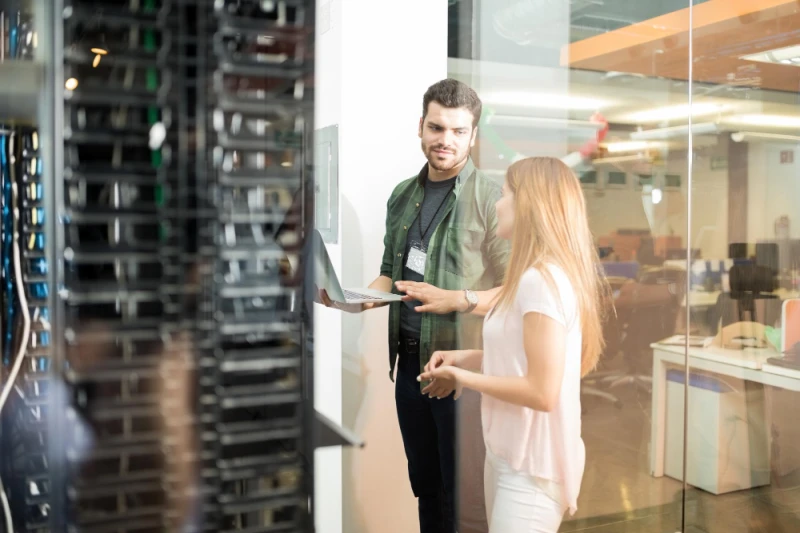
Ana Makine - Terminal Bağlantısı Nedir?
 Birden fazla bilgisayarın ana makineye veya bir web sunucusuna bağlanarak aynı veriler üzerinde işlem yapmasını kapsar. Firmatik Lotus'ta programlarını birbirlerine 2 farklı yolla bağlayabilirsiniz.
- Yerel Ağ Bağlantısı : Bu bağlantıda 1 Ana makine olur ve diğer makineler ağ üzerinden ana makineye bağlantı sağlar. Ana makinenin açık kalması ve ağa bağlı olması gerekir. Ana makinenizde güvenlik duvarı veya antivirüs programları terminal makinelerin ana makineye bağlanmasına engel olabilir. Yerel ağdan bağlanacakları için veri alıp verme hızları oldukça iyidir. Diğer makineler ana makineye bağlanıp veri alacağı için ana makinenin yavaş çalışmasına neden olabilir.
- İnternet Bulut Bağlantısı : İnternet üzerinden yapılan bağlantılarda veriler bulut sunucusunda saklanır. Herhangi bir makinenin açık kalmasına veya ağa bağlı olmasına yoktur. Programlar internet üzerinden verileri okurlar.
Programın windows sürümünü birden fazla yerde kullanabilmek için ek kullanıcı satın almış olmanız gerekir.
Yerel Ağ Bağlantısı Kurma
Ana Makine Ayarları
- İşleme başlamadan önce iki makinenin network (yerel ağ) üzerinde birbirlerini gördüklerinden emin olun.
- Ana makinede programın kurulu olduğu klasörü tam paylaşım verin.
Terminal Ayarları
- Windowsun Ana makinede paylaşım verdiğiniz klasöre erişimi olup olmadığın kontrol edin. Örneğin \\anamakineadi\firmatik\lotus\ erişilebilir olması gerekir.
- Ayarlar > Server Client Ayarları penceresinden Terminal (Client) Ayarları sekmesine giriş yapın. Access Bağlantıları için DB yolunu belirleyin bölümünden Bağlantı Yolunu Seç i tıklayın. Ağdan paylaşım klasörüne girin. Lotus klasörü içinde Veri klasörüni seçin. örneğin \\anamakineadi\firmatik\lotus\veri\ gibi
- Ana Makineyi işaretleyerek programı yeniden başlatın.
- Yeniden başlattığınızda Sipariş Verin (Satın Al) penceresi gelebilir. Diğer Ayarlar > Bağlantı Yapılandır ı tıklayın. Program açılırsa Ayarlar > Server / Client Ayarlarına giriş yapın.
- Ana Makine (Server) Ayarlarına giriş yapın. Ana Makineyi Ekle butonuna tıklayarak ana makinenin terminal makineye tanımasını sağlayın. Kaydet'i tıklayıp yeniden başlatın.
İnternet Bulut Bağlantısı
- İnternet DB (bulut) bağlantı yapılandırmaları bizim tarafımızdan yapılır. Terminali başka bir bilgisayara taşıyacaksanız terminal programın kurulu olduğu klasörün tamamını yeni makineye taşıyın ve orada çalıştırın.
- Ana makineden Ayarlar > Server/Client Ayarları penceresinden Ana Makine (Server) Ayarları sekmesine girin. İptal edilecek makinenin seri numarasını bulun. Seçili Makineyi sil tıklayarak silin. Makinelerin seri numaralarını Ayarlar > Satın Al penceresinden bulabilirsiniz.
- Yeni eklenecek terminal makinede Ayarlar > Server/Client Ayarları penceresinden veya Sipariş Verin (Satın Al) penceresinden Diğer Ayarlar Sekmesi > Bağlantı Yapılandır'a giriş yapın. Makine Ekle diyerek terminal makineyi ekleyin.
Terminal makineyi taşıyacağınızda programın kurulu olduğu klasörün tamamını yeni makineye taşıyın ve çalıştırın. Seri numarası değişeceğinden eski terminal seri numarasını silmeniz ve bunu yeniden eklemeniz gerekir. Yerel Ağ bağlantısı kurma işlemi Access veri tabanı kullanıcıları için hazırlanmıştır.
Satın alma işleminden sonra terminal bağlantıları bizim tarafımızdan ücretsiz yapılır. İki bilgisayarın birbirini ağ görmesi gerektiğini unutmayın. Bunun dışında ağın yeniden yapılandırılması, başka bir yere taşınması, tekrar kurulması gibi işlemlerden teknik servis ücreti talep edilebilir





Yorum Ekleyin